¶ Основная информация
В следующей статье вы можете рассмотреть возможность установки тестового сервера платформы Platon на свой компьютер с помощью Docker. Установка сервера на ваш компьютер лишает вас постоянного доступа к страницам test.platon.uz и dev.realsoft.academy и постоянной работы в сети Интернет.
Для возможности полноценного использования страниц test.platon.uz и dev.realsoft.academy обратитесь к системным администраторам RealSoft.
¶ Основная часть
¶ Требования к ПК
Для установки платформы Platon на компьютер, ваш компьютер должен соответствовать следующим техническим требованиям:
¶ Требования к ОС
| Операционная система | Требование |
|---|---|
| Microsoft Windows | Windows 10 Pro, 64-разрядная версия (по крайней мере обновление 21H2 (сборка 19044)). Windows 11 Pro, 64-разрядная версия (по крайней мере обновление 21H2) |
| Семейство GNU Linux | Последние версии, принадлежащие семействам Ubuntu, Debian или Fedora. |
| Apple, macOS | Big Sur (11) версия macOS или выше (Monterey (12) или Ventura (13), Sonoma (14)) |
¶ Требование к устройству
| Устройство | Требование |
|---|---|
| Процессор (ЦП) | 64-битный процессор, поддерживающий технологию виртуализации. |
| Оперативная память (ОЗУ) | Не менее 4 ГБ (не менее 8 ГБ для Microsoft Windows) |
| Ячейка А3 | Память типа SSD или NVMe. Объем свободной памяти должен быть не менее 2Гб. |
Дополнительная информация
Дополнительную информацию о системных требованиях можно найти в Официальной документации Docker.
¶ Установка Docker на компьютере
Скачать Докер Загрузите и установите соответствующую интерпретацию Docker для вашей системы.
Напоминание!
Если Docker уже установлен на вашем компьютере, убедитесь, что он обновлен до последней версии.
Важная замечания!
Docker требует, чтобы на вашем компьютере была включена технология виртуализации. Если эта технология не включена, сначала включите ее.
¶ Скачать Platon Image на ПК
Загрузку нужного изображения можно осуществить двумя способами:
-
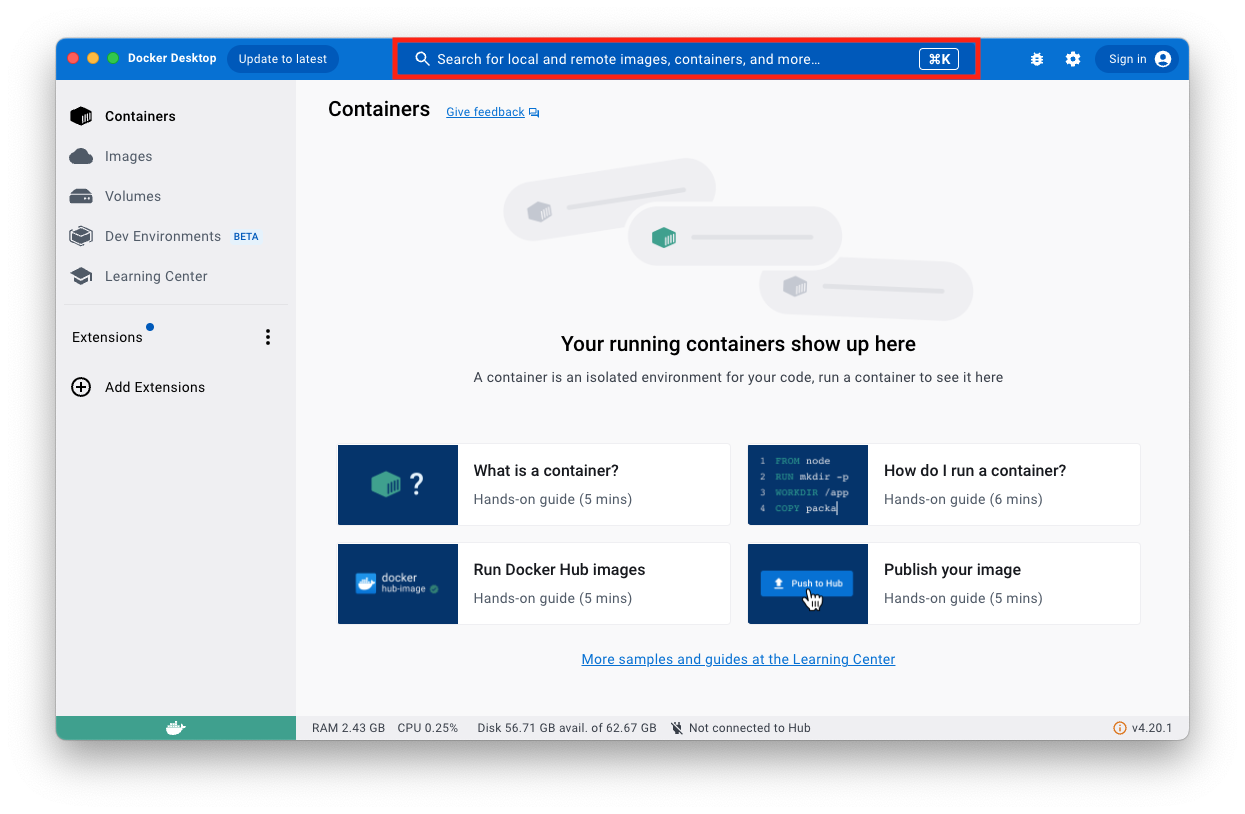
В главном окне Docker введите «realsoftuz/platon-dev» в поле поиска и нажмите кнопку Pull. (См. изображение ниже)
-
Введите «docker pull realsoftuz/platon-dev», используя Terminal (Linux и macOS) или CMD (Windows), и загрузите образ Platon.
¶ Запустите загруженный образ Platon.
Запуск образа также осуществляется двумя разными способами.
Первый метод:
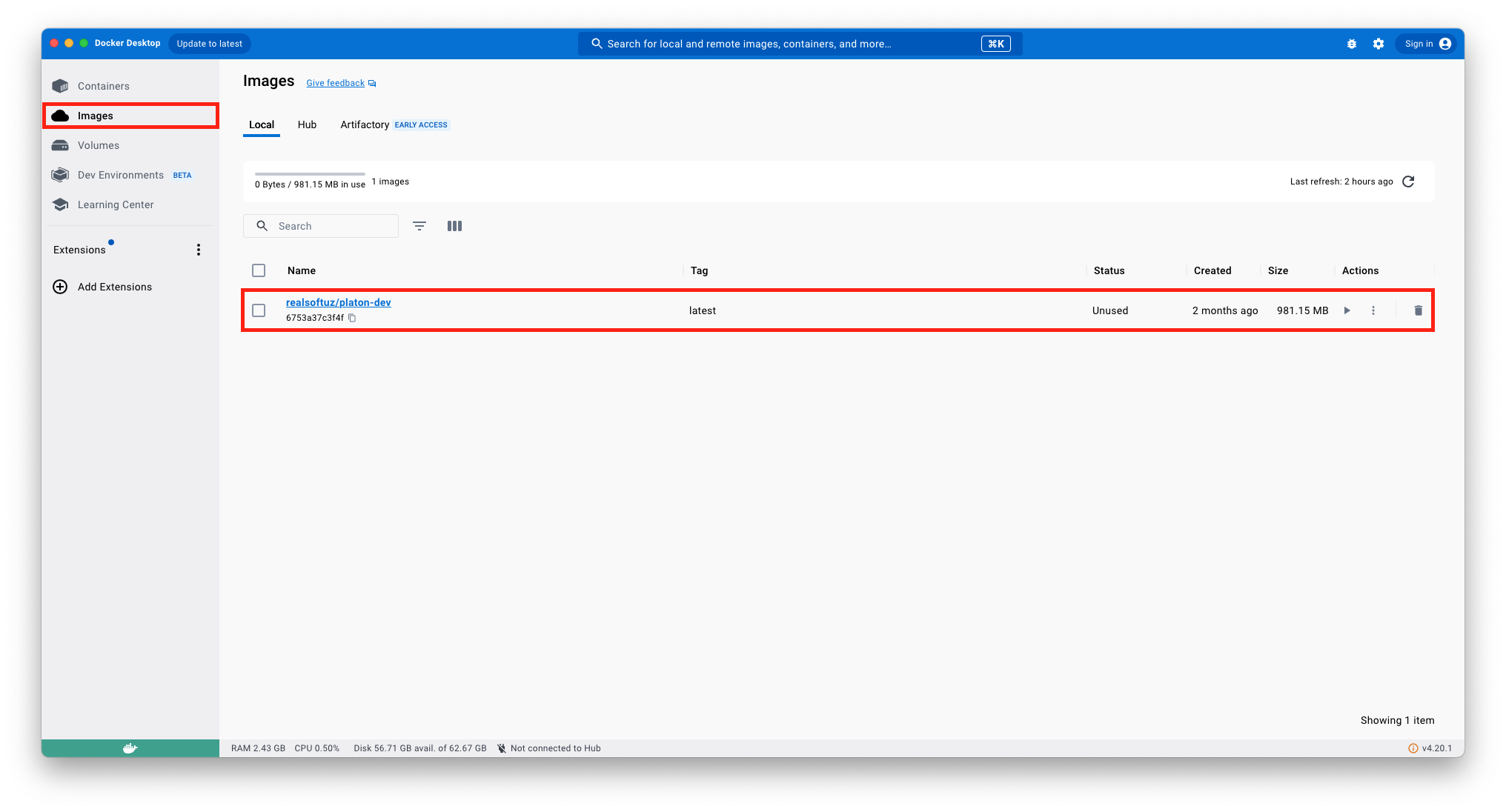
- В главном окне перейдите в раздел «Изображения» и нажмите кнопку ▶︎ около
realsoftuz/platon-dev.
- В открывшемся окне укажите Порты Серверов.
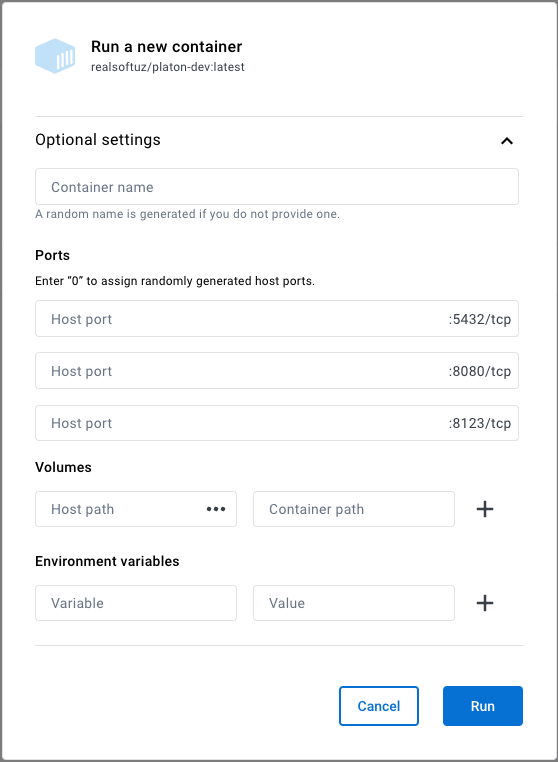
Разделы, которые необходимо заполнить:
- Container name. Имя контейнера для запуска. Docker автоматически назначает имя, если оно не указано.
- Host port :5432. Внешний порт для PostgreSQL.
- Host port :8080. Внешний порт для сервера Platon.
- Host port :8123. Внешний порт, определенный для Clickhouse.
Обратите внимание!
В общем, вы можете использовать внутренние порты для внешних портов. Но в этом случае вам следует проверить, чтобы эти порты на вашем компьютере не были заняты.Проверка команды в Windows CMD:
netstat -aon
Проверка в терминале macOS:netstat -an | grep LISTEN.
Проверка в терминале Linux:sudo netstat -ltup
Второй метод:
Введите следующий код, используя Terminal (Linux и macOS) или CMD (Windows):
docker run -d -p 8080:8080 -p 5432:5432 -p 8123:8123 --name platon realsoftuz/platon-dev
Обратите внимание!
При этом порты не должны попадать на занятый порт вашего компьютера. В этом случае порт компьютера идет первым в коде, т.е.<внешний порт>:<внутренний порт>.
¶ Вход в Platon
Если все сделано правильно, Platon запустится автоматически. Чтобы проверить результат, посетите localhost:8080 через браузер.